Selasa, 14 Juni 2016

Parallel Computing

Parallel computing adalah penggunaan lebih dari satu CPU untuk menjalankan sebuah program secara simultan. Idealnya, parallel processing membuat programberjalan lebih cepat karena semakin banyak CPU yang digunakan. Tetapi dalam praktek,seringkali sulit membagi program sehingga dapat dieksekusi oleh CPU yang berbea-beda tanpa berkaitan di antaranya, Maksudnya program
dijalankan dengan banyak CPU secara bersamaan dengan tujuan untuk membuat program yang lebih baik dan dapat diproses dengan cepat. Dapat diambil kesimpulan bahwa pada parallel processing berbeda dengan istilah multitasking, yaitu satu CPU mengangani atau mengeksekusi beberapa program sekaligus, parallel processing dapat disebut juga dengan istilah parallel computing.

Untuk lebih jelasnya, klik disini..

Senin, 23 Mei 2016

DNS, Mail Server, FTP, DHCP, Web Server

DNS Server
Langkah 1:
Gunakan Linux Debian 5.0 untuk membuat DNS Server ini. Lakukan instalasi paket bind9 pada Debian Server. Ketikkan perintah server-debian:~apt-get install bind9 pada terminal kemudian tekan enter. Langkah selanjutnya adalah memasukkan DVD sesuai dengan tampilan yang ada, kemudian tekan enter.
Instalasi bind9
Langkah 2:
Tambahkan /etc/bind/named.conf.local untuk membuat zone forward dan zone reverse.
server-debian:~# vim /etc/bind/named/conf/local 
Tambahkan kode program di bawah ini pada baris paling akhir, tekan insert pada keyboard untuk

Selasa, 10 Mei 2016

PEMROGRAMAN JARINGAN MENGGUNAKAN JAVA

Dibawah ini merupakan program yang digunakan untuk menampilkan perintah - perintah yang biasa digunakan dalam jaringan dengan menggunakan Java.
1. Program menampilkan IP Address
    Listing Program

Logika Program
      Pada listing program diatas digunakan untuk menampilkan IP Address dengan menggunakan bahasa pemrograman java. Pada listing program diatas, program akan melakukan import java.net terlebih dahulu kemudian akan membuat class dengan nama getIP. setelah itu program akan mendeklarasikan InetAddress dengan nama host yang bernilai null, kemudian nilai tersebut diambil dari localhost pada komputer kita. Setelah itu nilai host yang telah diambil dari localhost disimpan dalam byte ip. Terakhir terdapat suatu perulangan yang digunakan untuk mencetak hasil dari IP dalam localhost laptop kita.


    Output Program 

2. Program menampilkan nama komputer user
    Listing Program
    Logika Program
      Pada listing program diatas digunakan untuk menampilkan nama komputer dengan menggunakan bahasa pemrograman java. Pada listing program diatas, program akan melakukan import java.net terlebih dahulu kemudian akan membuat class dengan nama getName. setelah itu program akan mendeklarasikan InetAddress dengan nama host yang bernilai null, kemudian nilai tersebut diambil dari localhost pada komputer kita. Setelah itu nilai host yang telah diambil digunakan sebagai objek untuk mendapatkan nama komputer dengan menggunakan fungsi getHostName.

    Output Program
3. Program menampilkan nama komputer user berdasarkan dengan IP Address
    Listing Program

    Logika Program
      Pada listing program diatas digunakan untuk menampilkan nama komputer dengan menggunakan IP Address berikut penjelasannya : program akan mengimport java.net terlebih dahulu kemudian membuat class yang diberi nama IPtoName. Pada program ini terdapat percabangan if yang digunakan untuk mengecek apakah panjang array pada fungsi utama sama dengan 0 jika benar maka program akan mencetak "pemakaian : java IPtoName ". Program akan mengembalikan keawal dan mendeklarasikan kembali nilai variabel host yaitu array 0 dan untuk varaiabel address pada kelas InetAddress yaitu null maksudnya mengembalikan alamat IP dengan nilai null. Pada program ini juga terdapat try dan catch yang digunakan untuk menangkap kesalahan. Jika program menangkap kesalahan maka program akan mencetak Invalid IP - malformed IP dan program akan dikembalikan keawal kembali. Namun jika tidak ditemukan kesalahan maka program akan mencetak nama komputer user. 
Untuk menjalankan program terlebih dahulu melakukan compile dengan perintah "Javac IPtoName.java", IPtoName merupakan nama file java tersebut. Setelah itu, untuk menjalankan file.class nya dengan menggunakan java IPtoName . Apabila tidak memasukan IP Address maka akan muncul pemakaian : java IPtoName  

    Output Program

4. Program menampilkan IP Address berdasarkan dengan nama komputer user
    Listing Program

    Logika Program
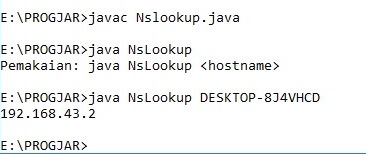
      Pada listing program diatas digunakan untuk menampilkan IP Address dengan menggunakan nama komputer user. Program ini merupakan kebalikan dari program diatas, berikut penjelasannya : program akan mengimport java.net terlebih dahulu kemudian membuat class yang diberi nama NSLookup. Pada program ini terdapat percabangan if yang digunakan untuk mengecek apakah panjang array pada fungsi utama sama dengan 0 jika benar maka program akan mencetak "pemakaian : java NSLookup  ". Program akan mengembalikan keawal dan mendeklarasikan kembali nilai variabel host yaitu array 0 dan untuk varaiabel address pada kelas InetAddress yaitu null maksudnya mengembalikan alamat IP dengan nilai null. Pada program ini juga terdapat try dan catch yang digunakan untuk menangkap kesalahan. Jika program menangkap kesalahan maka program akan mencetak "Unknown host" dan program akan dikembalikan keawal kembali. Namun jika tidak ditemukan kesalahan maka program akan menyimpan nilai address disimpan dalam byte ip dengan menggunakan perintah getAddress. Terakhir terdapat suatu perulangan yang digunakan untuk mencetak hasil dari IP dalam localhost laptop kita.
Untuk menjalankan program terlebih dahulu melakukan compile dengan perintah "Javac NSLookup.java". Setelah itu untuk menjalankan file.class nya dengan menggunakan java IPtoName . Apabila tidak memasukan nama host maka akan muncul pemakaian : java  NSLookup . 

    Output Program

5. Program Client - Server
    Program server 
    Listing Program 


   Logika Program
      Pada listing program diatas merupakan program client server. Program yang diatas merupakan program server yang digunakan untuk melayani yang diminta oleh client. Saat program dijalankan dan berhasil maka akan tampil “Aplikasi Server Hidup".

   Output Program
    
Program Client
    Listing Program 


    Logika Program
      Pada listing program diatas merupakan program client server. Program yang diatas merupakan program client yang digunakan untuk meminta data ke server. Program ini terdapat interaksi antara client dengan server. Program ini dimana meminta masukan kunci dan kunci disini telah di deklarasikan dengan kata “salam” maka ketika mengetikan kata salam maka client akan mendapatkan data dari server yaitu “salam. Namun jika mengetikan kata yang lain selain salam maka client akan mendapatkan data dari server yaitu “maaf, saya tidak mengerti."

    Output Program

Selasa, 19 April 2016

PENGOPERASIAN DATA QUBIT, QUANTUM GATES DAN ALGORITMA SHOR

Pengoperasian Data Qubit

Qubit merupakan kuantum bit, mitra dalam komputasi kuantum dengan digit biner atau bit dari komputasi klasik. Qubit adalah unit dasar informasi dalam komputer kuantum . Dalam komputer kuantum, sejumlah partikel elemental seperti elektron atau foton dapat digunakan (dalam praktek, keberhasilan juga telah dicapai dengan ion), baik dengan biaya mereka atau polarisasi bertindak sebagai representasi dari 0 dan / atau 1. Setiap partikel-partikel ini dikenal sebagai qubit,

Senin, 28 Maret 2016

VIRTUALISASI

Pengertian Virtualisasi

Jika merujuk dari kamus Oxford, virtualisasi merupakan turunan dari katavirtualize yang artinya convert (something) to a computer-generated simulation of reality. Dalam terjemahan bebas, virtualisasi diartikan

PENGANTAR KOMPUTASI GRID

Pengertian
Komputasi grid adalah suatu cara penggabungan sumber daya yang dimiliki banyak komputer yang terhubung dalam suatu jaringan sehingga terbentuk suatu kesatuan sistem komputer dengan sumber daya komputasi yang besarnya mendekati jumlah sumber komputasi dari komputer – komputer yang membentuknya. Ide awal komputasi grid dimulai dengan adanya

Sabtu, 02 Januari 2016

Cyber Crime

Cyber Crime adalah tidak kriminal yang dilakukan dengan menggunakan teknologi computer sebagai alat kejahatan utama. Cybercrime merupakan kejahatan yang memanfaatkan perkembangan teknologi computer khususnya internet.

Cybercrime di definisikan sebagai

Cloud Computing (Komputasi Awan)

              Cloud computing adalah hasil dari evolusi bertahap di mana sebelumnya terjadi fenomena grid computing, virtualisasi, application service provision (ASP) dan Software as a Service (SaaS). Konsep penyatuan computing resources melalui jaringan global sendiri dimulai pada tahun ‘60-an. Saat itu muncul “Intergalactic computer network” oleh J.C.R. Licklider, yang bertanggung jawab atas pembangunan ARPANET (Advanced Research Projects Agency Network) di tahun 1969. Beliau memiliki sebuah cita-cita di mana setiap manusia di dunia ini dapat terhubung dan bisa mengakses program dan data dari situs manapun, di manapun. Menurut Margaret Lewis, Direktur Marketing Produk AMD. “Cita-cita itu terdengar mirip dengan apa yang kini kita disebut dengan cloud computing”. Para pakar komputasi lainnya juga memberikan penambahan terhadap konsep ini, di antaranya John McCarthy yang menawarkan ide mengenai

Senin, 30 November 2015

Application Layer - DNS

1.      Topologi Jaringan
        

Konfigurasi Dengan Host
      2.      Menambahkan keterangan di PC Server seperti dibawah ini dengan mengetikkan # vim/etc/hosts
      
      3.      Menambahkan juga keterangan di PC Client seperti gambar dibawah ini dengan mengetikkan #vim/etc/hosts
      
      4.      Setelah itu melakukan tes konfigurasi
Melakukan ping dari PC Server dengan menggunakan perintah :
# ping www.coba.com
# ping mail.coba.com
Hasilnya seperti gambar dibawah ini : 
Kemudian melakukan ping dari PC Client dengan menggunakan perintah :
#ping mail.coba.com
Hasil seperti gambar dibawah ini :
      5.      Melakukan konfigurasi dengan DNS
a.       Melakukan cek port yang digunakan oleh DNS pada PC Server dengan menggunakan perintah  # netstat –nlptu | grep named
       
b.      Setelah itu pindah ke dalam direktori /var/cache/bind/ dan membuat 2 buah file yaitu db.jarkom.com dan db.arpa.
c.       Kemudian melakukan konfigurasi pada 2 buah file tadi
d.      Untuk db.jarkom dengan mengunakan perintah #cd /var/cache/bind. Perintah tersebut digunakan untuk mengubah nama ke IP Address seperti gambar dibawah ini :
      
e.       Kemudian pada file db.arpa, untuk mengubah IP Address ke nama dengan perintah # vim db.arpa
      6.      Melakukan tes konfigurasi di server pada PC Client dengan melakukan translasi dari nama ke IP Address
a.       Pertama menggunakan perintah # nslookup www.jarkom.com
b.      Setelah itu menggunakan perintah # dig www.jarkom.com
 
c.       Menggunakan perintah # host www.jarkom.com
d.      Kemudian melakukan ping dengan mengginakan perintah  # ping www.jarkom.com
e.       Melakukan ping pada web.jarkom.com dengan perintah   # ping web.jarkom.com
      7.      Melakukan tes konfigurasi di server pada PC Client dengan melakukan translasi dari IP Address ke nama
a.       Untuk melakukan translasi dari IP Address ke nama sama seperti melakukan translasi dari nama ke IP Address namun mengganti nama dengan no IP. Pertama melakukan perintah   # nslookup 198.160.50.10
b.      Kemudian melakukan perintah  # dig 198.160.50.10
c.       Kemudian melakukan perintah   # host 198.160.50.10
d.      Kemudian melakukan ping ke IP Address dengan perintah  # ping 198.160.50.10

Rabu, 25 November 2015

SIMULASI KONFIGURASI FTP SERVER MENGGUNAKAN PAKET TRACER


FTP adalah suatu protokol yang berfungsi untuk pertukaran file dalam suatu jaringan komputer yang mendukung protokol TCP/IP. Dua hal pokok pada FTP yaitu FTP Server dan FTP Client. FTP juga bisa dikatakan sebuah protokol Internet yang berjalan di dalam lapisan aplikasi yang merupakan standar untuk pentransferan berkas (file) komputer antar mesin-mesin dalam sebuah framework.
 
FTP merupakan salah satu protokol Internet yang paling awal dikembangkan, dan masih digunakan hingga saat ini untuk melakukan pengunduhan (download) dan pengngunggahan (upload) berkas-berkas komputer antara FTP Client dan FTP Server. Sebuah Client FTP merupakan aplikasi yang dapat mengeluarkan perintah-perintah FTP ke sebuah Server FTP, sementara Server FTP adalah sebuah Windows Service atau daemon yang berjalan di atas sebuah komputer yang merespons perintah-perintah dari sebuah Client FTP. Perintah-perintah FTP dapat digunakan untuk mengubah direktori, mengubah modus transfer antara biner dan ASCII, menggugah berkas komputer ke Server FTP, serta mengunduh berkas dari Server FTP.

Topology


Hardware
-Sama seperti tulisan saya sebelumnya, hanya saja saya menambahkan 1 server untuk dijadikan FTP Server

Pengalamatan IP Address
-FTP Server : 192.168.1.251/24
-Untuk device yang lain ip sama seperti tulisan saya sebelumnya.
Konfigurasi
1.Buka server yang ingin di jadikan FTP server, lalu pilih Config -> FastEthernet. Kemudian isikan dengan IP address yang sudah di tentukan.


Kemudlian masih didalam Config pilih FTP, lalu kalian akan menemukan beberapa kotak dialog. Isikan username, password dan, hak akses untuk user yang hendak mengakses ftp server dari sisi client. Hak akses sangatlah penting, tidak sembarang orang boleh memiliki hak akses penuh karena demi menjaga keamanan data itu sendiri. Sebagai contoh saya menggunakan beberapa user :


Setelah membuat User, saatnya pengujian dengan menggunakan PC cient, Buka PC client dan pilih Desktop -> Command Prompt. Lalu ketikan “ftp ftp.nama_domain.com” dan enter. Kalian nnti akan di minta username dan password isikan lah dengan user yang kalian sudah dafttarkan di FTP server tadi.


Berikut adalah perintah yang bisa digunakan dalam ftp, kalian bisa menggunakan perintah “help” untuk melihatnya.


Sekarang kita akan mencoba melihat list isi dari FTP tersebut. Gunakan perintah dir untuk melihatnya.


Kemudian kita akan mencoba untuk mendownload salah satu dari file di atas. Gunakan perintah “get” untuk malakukannya.


Untuk melihat hasil download, kalian bisa keluar dari ftp dengan perintah “quit” lalu “dir” untuk melihat file yang baru saja di download.


Lalu kita akan mencoba untuk menempatkan kembali file yang sudah download ke ftp server. Gunakan perintah “put” untuk melakukannya.


Jika tampil seperti tampilan diatas maka konfigurasi yang kita lakukan telah berhasil dilakukan.

SIMULASI WEB SERVER DAN MAIL SERVER MENGGUNAKAN PACKET TRACER

Buatlah topologi seperti gambar dibawah ini, menggunakan 1 server, 2 PC, 1 switch dan kabel Automatically sebagai penghubung antara router, switch, dan PC.


Selanjutnya atur config pada server caranya adalah klik server, pilih Config, dan pilih FastEtherNet. Kemudian atur IP Addressnya. pada IP adress saya merubah menjadi 192.168.0.1


Kemudian atur DHCP pada server. DHCP. Atur tiap nilai Default Gateway dan DNS Server-nya menjadi IP Address yang sama yaitu 192.168.0.1 dari yang tadi sudah diatur sebelumnya, pilih on pada DHCP Interface


Selanjutnya mengatur DNS. atur nama DNS, pada gambar di bawah ini saya menggunakan nama dinar.com sebagai resource record, dan pilih on pada DNS Service.

Untuk mengatur http, saya akan membiarkannya diatur secara default.


Kemudian mengatur IP pada 2 PC, Pada PC 1 dan PC2  dengan mengklik PC kemudian pilih dekstop dan selanjutnya pilih IP Adress, pada IP Configurasi pilih DHCP yang nantinya secara otomatis IP otomatis terisi.


Setelah semanya sudah selesai, sekarang saya akan mencoba mengetes apakah Web Server berhasil dibuat atau tidak. Caranya ialah pilih salah satu PC. Kemudian pilih tab 'Desktop', klik ikon 'Web Browser'. Masukkan URL yang telah dibuat sebelumnya "dinar.com" dan tekan Enter.


Selanjutnya untuk membuat mailserver, setting pada server dengan cara double klik pada icon server, kemudian pilih service dan pilih email. setelah itu daftarkan nama domain, dan user setup.


Selanjutnya setting pada masing-masing PC untuk configurasi mail, pilih desktop kemudian pilih email dan configure email dengan nama yang sudah di setup pada server. lalu isikan incoming mail server dan outgoingmail dengan ip server.


Setelah semua konfigurasi selesai dilakukan pengetestan dengan cara mengirim email dari PC1 ke PC2. pada PC1 dengan alamat dinar@dinar.com yang merupakan alamat dari PC2, kemudian send

Setelah terkirim buka PC yang dikirimkan email, kemudian pilih email dan pilih tab receive, jika email yang dikirim telah masuk ke receive maka mailserver berhasil.


Maka akan tampilan mail yang telah diterima seperti gambar dibawah